Showing posts with label Illustrator. Show all posts

ডাউনলোড করুন Illustrator CS6 ফুল ভার্সন।


সালাম সবাইকে, আশা করি মহান আল্লাহ  তায়ালার রহমতে সবাই ভাল আছেন । আজ আপনাদের জন্য নিয়ে আসলাম Adobe Illustrator CS6 আর Adobe Photoshop Extended CS6 অবশ্যই এই দুইটি ফুলভার্সন  করতে পারবেন । আর নয় বকবকানি কাজের কথায় আসি । যারা আগে ডাউনলোড করেছেন তারা তো করেছেনই যারা করেননি তারা করে ফেলুন,  ফাইলগুলোকে যে যত দ্রুত পারেন ডাউনলোড করে রাখুন কারন mediafire নিয়ে বরই দুশ্চিন্তার মধ্যে আছি ।    passwoard - arifkhan


Adobe Illustrator CS6 ফুলভার্সন করতে regis নামের ফোল্ডারটি খুলুন । এখানে ২ টি ফোল্ডার পাবেন একটি ৩২ বিট অপরটি ৬৪ বিট । আপনার কম্পিউটার কত বিটের সেটা নির্ণয় করে ফোল্ডারটি খুলুন এবং amtlib ফাইলটি কপি করুন  । আপনার কম্পিউটারের এখানে যান ---> C:\Program Files (x86)\Adobe\Adobe Illustrator CS6\Support Files\Contents\Windows ফোল্ডারটি খুলে কপি করা ফাইলটি পেস্ট করে রিপ্লেস করে দিন ব্যাস আপনার কাজে শেষ । স্টার্ট বাটনে ক্লিক করে অল প্রোগ্রামস যান সেখানে আপনার Adobe Illustrator CS6 ক্লিক করে ওপেন করুন । Help বাটনে ক্লিক করুন দেখুন product registration, deactivate, update এই গুলো হাইড হয়ে আছে তার মানে আপনার Adobe Illustrator CS6 সফটওয়্যারটি এখন ফুলভার্সন । এবার ডাউনলোড করার পালা, নিচের থেকে ফাইলগুলো কে ডাউনলোড করে নিন ।
 এখানে  পার্ট ১
 এখানে   পার্ট ২
 এখানে   পার্ট ৩
 এখানে   পার্ট ৪
 এখানে   পার্ট ৫
এখানে   পার্ট ৬
 এখানে   পার্ট ৭
 এখানে    পার্ট ৮
এখানে   পার্ট ৯
 এখানে  পার্ট ১০
 এখানে  পার্ট ১১
এখানে   পার্ট ১২
এখানে   পার্ট ১৩
এখানে   পার্ট ১৪
এবার ইন্সটলের পালা । ফাইল ইন্সটল করতে গেলে আইডি লাগে এখানে থেকে একটি আইডি বানিয়ে ফেলুন, বা সফটওয়্যার ইন্সটল করার সময়ও বানাতে পারবেন । যখন আইডি চাইবে তখন আইডি দিয়ে ইন্সটল করা লাগবে । ডাউনলোড করা ফাইল গুলো জোড়া লাগান ।  Set-up ক্লিক করে ইন্সটল শুরু করুন । নিচের ছবি গুলো দেখুন
দেখানো জায়গায় ক্লিক করুন
ইন্সটল করার পর সফটওয়্যারটি একবার ওপেন করুন, start trial ক্লিক করুন, সফটওয়্যার আপনাকে trial ভার্সন হিসেবে চালাতে দিবে ৩০ দিন । ওপেন করার পর ক্লোজ করে দিন, উপরে লিখা কমান্ড মত কাজ করুন ফুলভার্সন হয়ে যাবে ।
=================================================================================================
Adobe Photoshop Extended CS6 এটা নিয়ে প্রাবাসী ভাই আগে টিউন করেছেন । প্রাবসী ভাইয়ের ফাইল গুলো এখন ডিলিট হয়ে গেছে টাই ভাবলাম নতুন করে আপলোড করে দেই । আমার আর প্রবাসী ভাইয়ের Adobe Photoshop Extended CS6 সফটওয়্যার একি, ফুলভার্সন করার সিস্টেমও একি।  patch ফাইলটা প্রবাসী ভাইয়ের কাছ থেকে নিয়েছি  আর  Adobe Photoshop Extended CS6 নতুন করে ডাউনলোড করে আপলোড করে দিয়েছি । Adobe Photoshop Extended CS6 নতুন করে ইন্সটল করতে প্রবাসী ভাইয়ের টিউনটি দেখে নিন এখানে  পার্থক্য হল যখন প্রবাসী ভাই ইন্সটলের ছবি গুলো দিয়েছেন সেগুলো ইতালিয়ান ভাষায় আর আমারটা ইংলিশে  ।
ফুলভার্সন করতে patch ফাইলটি ওপেন করুন তারপর patch এ ক্লিক করুন   C drive>program files> Adobe>Adobe Photoshop CS6>amtlib.dll ফাইলটি দেখিয়ে দিন ব্যাস কাজ শেষ ।  স্টার্ট বাটনে ক্লিক অল প্রোগ্রামস যান সেখানে আপনার Adobe Photoshop Extended CS6 ক্লিক করে ওপেন করুন । Help বাটনে ক্লিক করুন দেখুন product registration, deactivate, update এই গুলো হাইড হয়ে আছে তার মানে আপনার Adobe Photoshop Extended CS6 সফটওয়্যারটি এখন ফুলভার্সন । এবার ডাউনলোড করার পালা, নিচের থেকে ফাইলগুলো কে ডাউনলোড করে নিন ।
এখানে  পার্ট ১
এখানে  পার্ট ২
এখানে  পার্ট ৩
এখানে  পার্ট ৪
এখানে  পার্ট ৫
এখানে  পার্ট ৬
এখানে  পার্ট ৭
  এখানে  পার্ট ৮
এখানে  পার্ট ৯
 এখানে  পার্ট ১০
আজ এই পর্যন্তই আবার দেখা হবে কোন এক সময়ে । আমার সবগুলো পোস্ট দেখতে এখানে ক্লিক করুন যারা দেখেন নাই তারা দেখে নিন হয়ত কাজে লাগতেও পারে ।  সবাই ভাল থাকুন সুস্থ থাকুন এই কামনায় বিদায় নিচ্ছি আল্লাহ হাফেজ ।
READMORE
 

Download করে নিন ঈদ এর Exclusive সব HD Wallpaper....

ঈদ মানে খুশি ঈদ মানে আনন্দ, তাই আম্রা সবাই ঈদের খুশিকে সবার সাথে ভাগ করে নিতে চাই, সেই কারনেই আমি আজকে আপ্নাদের সাথে ঈদ এর কিছু HD ছবি শেয়ার কর্লাম, ভাল লাগ্লে অবশ্যই Comment করে জানাবেন| সেই সাথে আপ্নাদের সবাইকে ঈদ এর অগ্রিম শুভেচ্ছা|


READMORE
 

ফ্রিল্যান্স গ্রাফিক ডিজাইন : কোন ফরম্যাট ব্যবহার করবেন

আপনি যদি গ্রাফিক ডিজাইনার হিসেবে কোথাও চাকরী করেন তাহলে আপনাকে নিশ্চিয়ই কোন সফটঅয়্যার ব্যবহার করবেন, কোন ফরম্যাটে আউটপুট দেবেন এসব নিয়ে ভাবতে হয় না। তারাই ঠিক করে দেন। কিন্তু ফ্রিল্যান্সার হিসেবে যখন বিভিন্ন ক্লায়েন্টের কাজ করতে হয় তখন তাদের ভিন্ন ভিন্ন চাহিদার কারনে সিদ্ধান্ত আপনাকেই নিতে হয়। যারা এই পেশায় আসতে চান তারাও প্রস্তুতি নেয়ার সময় সমস্যায় পড়েন কোন সফটঅয়্যার শিখবেন এই সিদ্ধান্ত নিতে। এখানে বাস্তব পরিস্থিতির আলোকে কি শিখতে হবে এবং কাজ করার সময় কোনদিকে লক্ষ্য রাখতে হবে সেটা উল্লেখ করা হচ্ছে।

ক্লায়েন্ট তার কাজের বর্ননা দেয়ার সময় দুটি বিষয় উল্লেখ করেন। একটি হচ্ছে কি কি ফরম্যাটে আউটপুট দিতে হবে, আরেকটি হচ্ছে সেটা কোথায় কোথায় কোথায় ব্যবহার করা হবে। এই দুটি মুল বিষয়ের দিকে দৃষ্টি রেখে আপনাকে কাজ করতে হবে।

আউটপুট ফরম্যাট হিসেবে
আপনি যদি ফ্রিল্যান্সারে গ্রাফিক ডিজাইনের কাজের বর্ননা দেখেন সেখানে দেখবেন লেখা রয়েছে AI, EPS, PNG, JPG ইত্যাদি ফরম্যাটে কাজ জমা দিতে হবে।
এআই হচ্ছে ইলাষ্ট্রেটর ফরম্যাট। এর অর্থ আপনাকে মুল কাজ ইলাষ্ট্রেটরে করতে হবে। যদি জানা না থাকে তাহলে এটুকু উল্লেখ করা প্রয়োজন, ফটোশপ কাজ করে বিটম্যাপ গ্রাফিক্স নিয়ে, ইলাষ্ট্রেটর কাজ করে ভেক্টর গ্রাফিক্স নিয়ে। আপনি ভেক্টরকে বিটম্যাপে পরিনত করতে পারেন, বিটম্যাপকে ভেক্টরে পরিনত করতে পারেন না। অন্যকথায় ইলাষ্ট্রেটরের কাজকে ফটোশপ ফাইল হিসেবে ব্যবহার করতে পারেন কিন্তু ফটোশপ ফাইলকে ইলাষ্ট্রেটর ফাইল বানাতে পারেন না। ইলাষ্ট্রেটরের সুবিধে হচ্ছে একে বাকি যে ৩টি ফরম্যাটের উল্লেখ করা হয়েছে তাদের যে কোনটিতে পরিনত করা যায়।
ইপিএস ফরম্যাপ সরাসরি ইলাষ্ট্রেটর বা সরাসরি ফটোশপ থেকে পেতে পারেন। কাজেই এনিয়ে খুব বেশি মাথা ঘামানোর প্রয়োজন নেই।
পিএনজি (পিং) ফরম্যাট হচ্ছে ট্রান্সপারেন্সি সহ ইমেজ ফরম্যাট। ইলাষ্ট্রেটর বা ফটোশপ দুযায়গাতেই কাজ করে তাকে এই ফরম্যাটে ব্যবহার করা যায়।
কাজেই যদি ইলাষ্ট্রেটর ফরম্যাট উল্লেখ থাকে তাহলে ইলাষ্ট্রেটর ছাড়া গতি নেই। যদি উল্লেখ না থাকে তাহলে ফটোশপ ব্যবহার করতে পারেন।


ব্যবহার হিসেবে
ডিজাইনকে প্রধানত দুধরনের কাজে ব্যবহার করা হতে পারে। স্ক্রিন এবং প্রিন্ট। ওয়েব পেজ, অনলাইন বিজ্ঞাপন ইত্যাদি স্ক্রিনে ব্যবহারের জন্য। অবশ্যই ইমেজকে আরজিবি ফরম্যাটের হতে হবে। আর যদি প্রিন্ট উল্লেখ থাকে, যেমন প্যাড, কাগজপত্র, টি-সার্ট তাহলে সেটা সিএমওয়াইকে হিসেবে করে দেবেন।

কোন সফটঅয়্যার ব্যবহার করবেন সে সিদ্ধান্ত নিতে পারেন এই দুটি বিষয়কে এক করে। যদি ইলাষ্ট্রেটরে কাজ করতে হয় তাহলে মুলত ড্রইং নির্ভর কাজ করতে হবে। ফটোগ্রাফ ব্যবহারের কাজটিও করতে হবে সাবধানে। বিটম্যাপ আকার পরিবর্তন করলে মান নষ্ট হয় একথা মনে রেখে।
যদি ভেক্টর প্রয়োজন হয়, পুরোপুরি বিটম্যাপে কাজ করার সুযোগ থাকে তাহলে কাজের সুবিধে অনেক বেশি। ইচ্ছেমত ফটোগ্রাফ যেমন ব্যবহার করা যায় তেমনি থ্রিডি সফটঅয়্যারে থ্রিডি টেক্সট, মডেল বা স্পেশাল ইফেক্ট তৈরী করে তাকেও ব্যবহার করা যায়।

কাজ শুরুর আগেই ভালভাবে জেনে নিন আপনাকে ঠিক কি করতে হবে। আপনি ফটোশপে কাজের নমুনা দেয়ার পর যদি ভেক্টর ফরম্যাটে আউটপুট দিতে বলে আপনি নিশ্চয়ই বিপদে পড়বেন। আর যদি নতুনভাবে শিখে কাজ শুরু করতে চান তাহলে শুধুমাত্র পটোশপের ওপর নির্ভর করবেন না। ইলাষ্ট্রেটর শেখার দিকে দৃষ্টি দিন।
READMORE
 

ইলাষ্ট্রেটর টিউটোরিয়াল : টেক্সট বা অবজেক্টের বাইরে বা ভেতরে সমানভাবে বর্ডার তৈরী

আপনি ইলাষ্ট্রেটরে লোগো বা টাইটেলের জন্য টেক্সট লিখেছেন। আপনি চান এর বাইরে কিছুটা যায়গা জুড়ে নির্দিস্ট রঙের বর্ডার তৈরী করতে। খুব সহজেই কাজটি করতে পারেন অফসেট পাথ কমান্ড ব্যবহার করে। ড্রইং অবজেক্টের বাইরে অথবা ভেতরে সমানভাবে আরেকটি অবজেক্ট তৈরী করতে পারেন এই কমান্ড ব্যবহার করে।


এখানে টেক্সট এর ক্ষেত্রে অফসেট পাথ কমান্ড ব্যবহার দেখানো হচ্ছে।
.          টেক্সট তৈরী করুন। ফন্ট-সাইজ ইত্যাদি পরিবর্তণ করে নিন।
.          অপসেট পাথ কমান্ড সরাসরি টেক্সটে ব্যবহার করা যায় না। টেক্সট সিলেক্ট করে Type – Create Outline কমান্ড দিয়ে একে পাথে পরিনত করে নিন।

.          টেক্সট সিলেক্ট করে Object – Path – Offset Path কমান্ড দিন।
.          Offset Path ডায়ালগ বক্সে ক্লিক করুন। ফলে পরিবর্তণ সরাসরি দেখা যাবে।
.          Offset অংশে নতুন মান টাইপ করে দিন। নতুন মান টাইপ করার পর ডায়ালগ বক্সের যে কোন যায়গায় (বাটন বাদ দিয়ে) ক্লিক করলে ডিসপ্লে আপডেট হয়ে পরিবর্তনটি দেখা যাবে।
অফসেটের মানের আগে বিয়োগ (-) চিহ্ন ব্যবহার করলে অবজেক্টের ভেতরের দিকে নতুন পাথ তৈরী হবে।
.          পছন্দমত মান পাওয়ার পর OK সিলেক্ট করুন।

আগের পাথ এবং অপসেট পাথ গ্রুপ অবস্থায় পাবেন। ডাবল-ক্লিক করে আইসোলেশন মোডে যে কোনটিকে সিলেক্ট করে রং সহ অন্যান্য পরিবর্তণ করতে পারেন।
টেক্সট ছাড়াও যে কোন ধরনের পাথ অবজেক্টে এই কমান্ড ব্যবহার করতে পারেন। উদাহরনের ছবিতে পাতার ক্ষেত্রে ভেতরের দিকে অফসেট ব্যবহার করা হয়েছে।
READMORE
 

ইলাষ্ট্রেটর-ভেক্টর ডিজাইনের জন্য ষ্টকরেফারেন্স ব্যবহার

ঐতিহাসিকভাবে শিল্পীরা সামনে মডেল
রেখে ছবি আকেন। ডিজিটাল যুগে এই
পদ্ধতিকে সব ধরনের শিল্পকর্মে ব্যবহার
করা যায়, ভেক্টর আর্ট সহ। ষ্টক ইমেজ
কিভাবে ভেক্টর ডিজাইন সহজ
করতে পারে সেকথা উল্লেখ করা হচ্ছে এই
পোষ্টে।
প্রথমে ষ্টক ইমেজ
সম্পর্কে দুকথা বলে নেয়া ভাল। আপনার
যে বিষয়ের ছবিই প্রয়োজন হোক না কোন,
ইন্টারনেটে সার্চ করলে পাবেন। এগুলি ষ্টক
আর্ট। ডিজাইনাররা সবসময়ই এগুলির সাহায্য
নেন। এগুলি যেহেতু অন্যের
সম্পত্তি (কপিরইটেড) সেহেতু
সরাসরি ব্যবহার করতে পারেন না। ব্যবহার
করার আগে নিজেকে কয়েকটি প্রশ্ন করে নিন।
. সেটা বানিজ্যিকভাবে ব্যবহারের
অনুমতি আছে কি-না।
. যিনি সেটার মালিক
তাকে জানানো প্রয়োজন আছে কি-না।
. সেটার পরিবর্তন করার অনুমতি আছে কি-
না।
.
সেটা অনলঅইনে নাকি অফলঅইনে ব্যবহার
করা হবে।
. ব্যবহারের সময় ষ্টক ইমেজের সুত্র
উল্লেখ করতে হবে কি-না।
ইলাষ্ট্রেটর ডিজাইনাররা সাধারনত
ইমেজকে সরাসরি ব্যবহার করেন না,
বরং এমনভাবে পরিবর্তণ করেন যারসাথে মুল
ইমেজের সম্পর্ক বের করাই কঠিন। তারপরও,
এবিষয়ে আগে থেকে সাবধান থাকা ভাল।
কিভাবে ব্যবহার করবেন
ইলাষ্ট্রেটরে ষ্টক ইমেজ ব্যবহার
পদ্ধতি সহজ। যদি ইলাষ্ট্রেটর
পুরনো ভার্শন ব্যবহার করেন কাহলে ইমেজ
ইমপোর্ট করে Lock করে নিন। এরপর
আরেকটি লেয়ার তৈরী করে সেখানে পেনটুল,
পেনসিল টুল ইত্যাদি ব্যবহার করে একে নিন।
যদি নতুন ভার্শন ব্যবহার করেন (যেমন
সিএস৫) তাহলে লেয়ার ফ্লাইআউট মেনু থেকে
Template সিলেক্ট করুন। ছবিটি (লেয়ার)
নিজে থেকে লক
হবে এবং কিছুটা ঝাপসাভাবে দেখা যাবে।
আকা শেষ হওয়ার পর ইমেজের
লেয়ারটি মুছে দিন।
কখন এই পদ্ধতি ব্যবহার করবেন
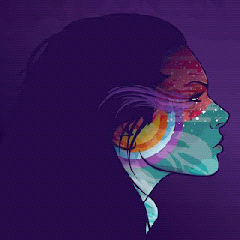
এখানে যে ছবিটি দেখানো হয়েছে সেটি লক্ষ
করুন। আপনি সরাসরি একে এতটা নিখুত
মানুষের মুখ তৈরী করতে পারেন না, কিন্তু
ছবি ব্যবহার করে করতে পারেন। একেকজন
ডিজাইনার একেকভাবে এই পদ্ধতি ব্যবহার
করেন। উদাহরনের ছবি যিনি তৈরী করেছেন
(Jared Nickerson) তার বক্তব্য
শুনে নেয়া যাক,
. ইমেজ অনুসরন করে মুল সেপ তৈরী করা
. বিভিন্ন লাইন, চুল, চোখ ইত্যাদি নিজের
পছন্দমত করে নেয়া।
. আবারো ইমেজের সাহায্য নিয়ে রঙ ঠিক
করা।
কাজেই ইমেজকে তিনি ব্যবহার করেন শুধুমাত্র
গাইডলাইন হিসেবে। সরাসরি তাকে অনুসরন
না করে নিজের কল্পনাশক্তি ব্যবহার
করে নতুনত্ব আনা।
নিশ্চয়ই মনে আছে লাইভ ট্রেস
নামে একটি বিষয় রয়েছে ইলাষ্ট্রেটরে।
এবিষয়ে একটি টিউটোরিয়ালও দেয়া হয়েছে।
আপনি নিজের ডিজাইন করবেন বলেই লাইভ
ট্রেস ব্যবহার না করে হ্যান্ডট্রেস করবেন।
ইলাষ্ট্রেটর শেখার বিষয়ে কিছু পরামশ
ইলাষ্ট্রেটরে প্রাথমিক কাজ শেখার পর
অনেকেই প্রশ্ন করেন এত নিখুত ডিজাইন
কিভাবে তৈরী করা যায় (যেমন Illustrator
Wow Book) এর উদাহরনগুলি।
সবচেয়ে ভাল পদ্ধতি, মোটামুটিভাবে জানার
পরই বাস্তব কাজ শুরু করুন। পত্রিকার
বিজ্ঞাপন
দেখে সেগুলি তৈরী করতে চেষ্টা করুন।
ইলাষ্ট্রেটর ডিজাইনারের
দৃষ্টিতে দেখলে দেখা যাবে সেখানে খুব সরল
ডিজাইন যেমন রয়েছে তেমনি খুব উচু মানের
ডিজাইনও রয়েছে।
সেগুলি নিজে করতে চেষ্টা করুন। যখন যে টুল
প্রয়োজন সেটার নানাধরনের ব্যবহার
শিখে নিন।
ইলারেষ্ট্রটরে কি কি করা যায়
এভাবে না ভেবে আপনার কোন
কাজে ইলাষ্ট্রেটরের কোন টুল প্রয়োজন হয়
সেভাবে ভাবুন। হয়ত সামান্য কয়েকটি টুল
এবং পদ্ধতি ব্যবহার করেই আপনার সব কাজ
করা সম্ভব।
টরেন্ট সাইটে ইলাষ্ট্রেটরের ডজন ডজন বই
রয়েছে। সেগুলি ডাউনলোড করে রাখুন
এবং প্রয়োজনের সময় রেফারেন্স
হিসেবে ব্যবহার করুন।

READMORE